Cambiar la fecha visible de una imagen sin reconstruir el diseño
Usa este flujo cuando la fecha visible ya esté integrada en un póster de evento, una tarjeta de horario, una entrada o un gráfico de campaña. Edita los píxeles que se ven en la imagen; no modifica los datos EXIF de la cámara, las fechas del archivo ni ningún registro oficial.
¿Se puede cambiar de forma segura la fecha visible de una imagen?
Sí, si la fecha visible pertenece a una creación propia o tienes permiso para actualizarla. Este flujo sirve para hacer correcciones veraces en pósteres, horarios, entradas, tarjetas de clases y gráficos de campañas. No uses una edición visual para alterar recibos, documentos de identidad, registros, transacciones ni pruebas.
Ejemplos de cambios de fecha visible en diseños terminados.
Estos ejemplos usan ilustraciones originales, fechas grandes y un contraste claro entre el antes y el después. Así resulta fácil leer la fecha editada sin copiar el diseño de otra persona.
antesdespués
CARTEL DEL EVENTOCAMBIÓ LA FECHA
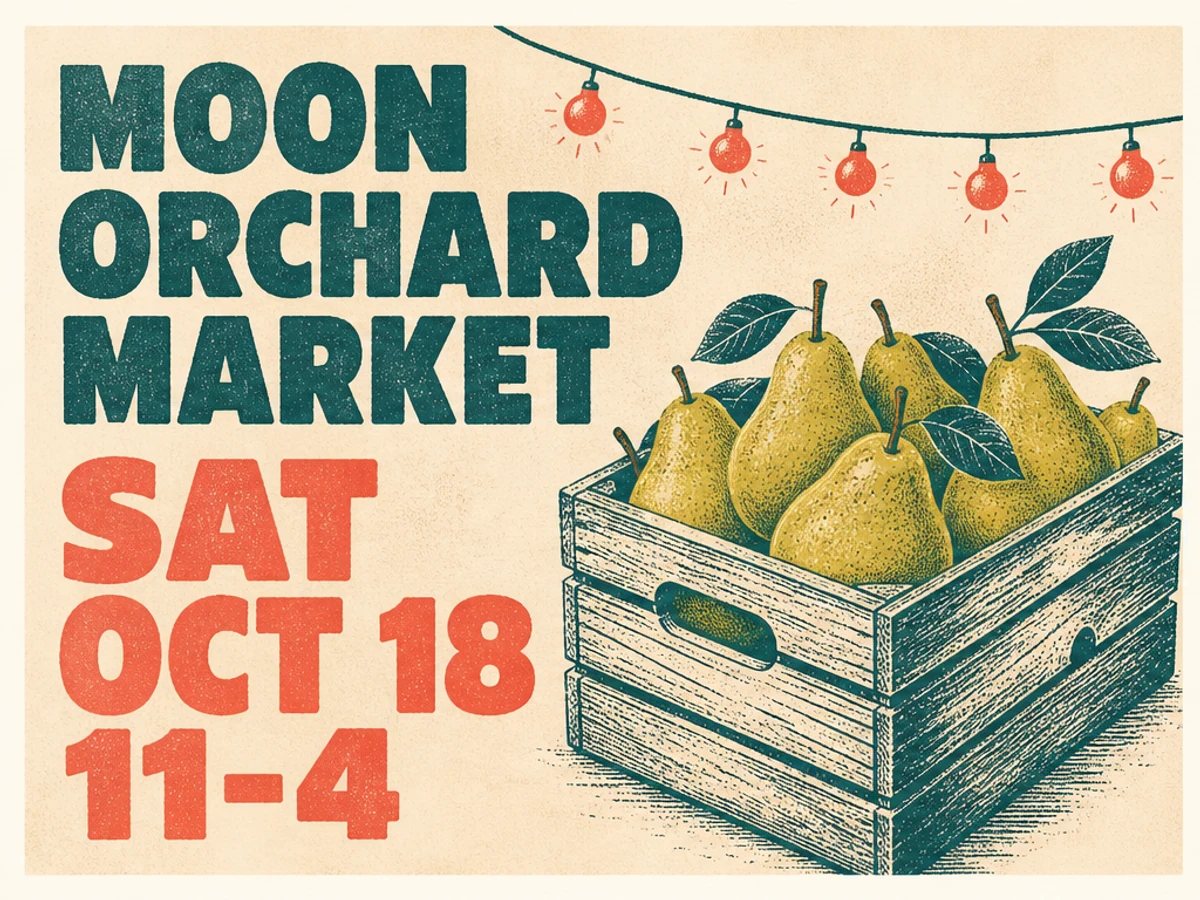
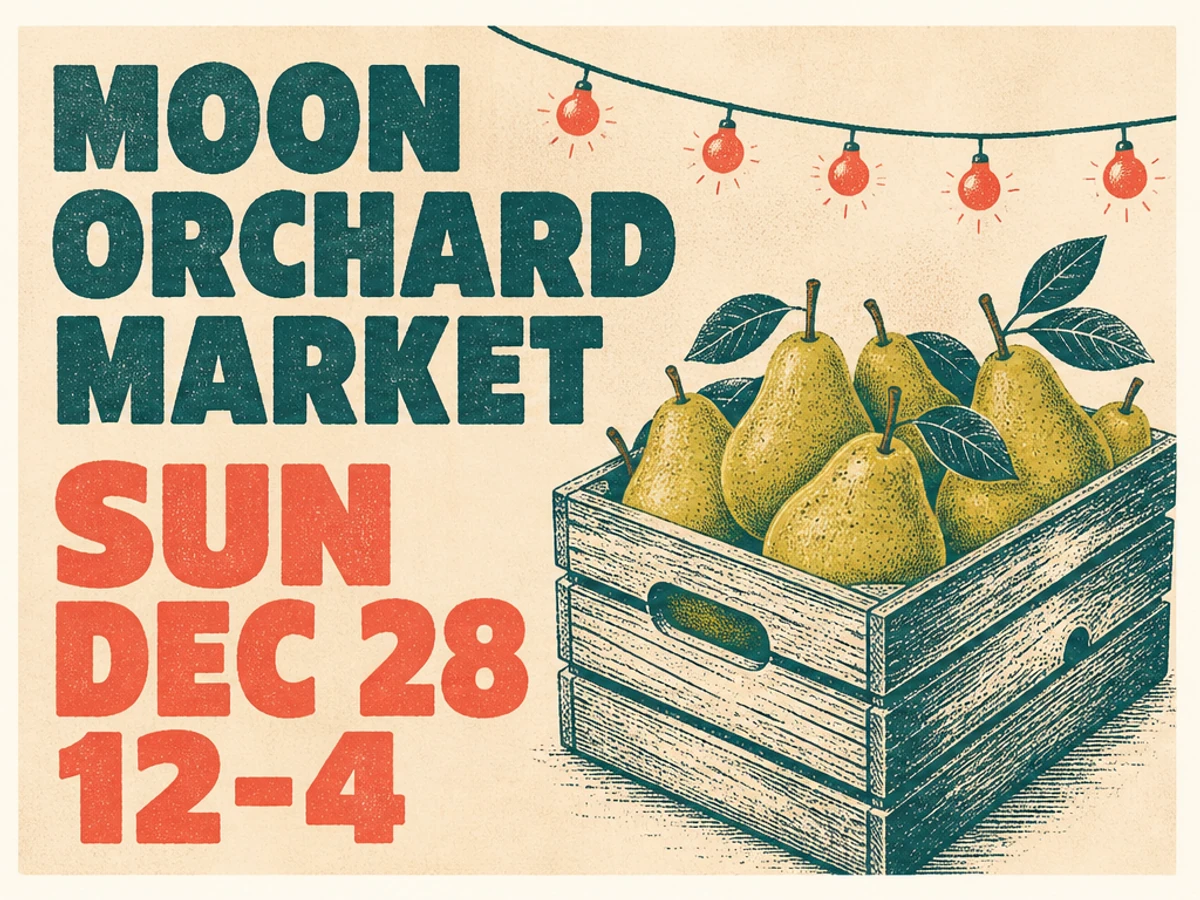
Cambia la fecha visible de un póster cuando se reprograma la feria
La fecha del mercado cambió después de aprobar el póster. Actualiza el bloque de fecha y conserva la ilustración de los faroles, la textura del papel, el sello, los colores y la composición animada de la feria.
antesSAT OCT 18 11-4->despuésSUN DEC 28 12-4
antesdespués
TARJETA DE TALLERSESIÓN CAMBIADA
Cambia la fecha visible de una tarjeta de horario
El estudio trasladó el taller a la siguiente sesión disponible. Reemplaza la fecha destacada de la tarjeta terminada sin alterar las filas del horario, el número de plazas, la ilustración de cerámica ni el ambiente cálido del estudio.
antesMARCH 09->despuésAPRIL 13
antesdespués
GRÁFICO DE ENTRADASCORRECCIÓN DEL CALENDARIO
Corrige la fecha visible de un gráfico con forma de entrada
La vista previa de la entrada muestra una fecha y un día de la semana incorrectos. Cambia la fila de la fecha y conserva la ilustración del mercado, el lugar, el espaciado de los iconos y la composición móvil.
antesTue. Oct 13, 2026->despuésWed. Oct 14, 2026
Edita la fecha visible, no los metadatos
ChangeTextImage edita fechas que una persona puede leer dentro de la imagen: la fecha de un póster, un programa, una entrada, un sello, un letrero o un gráfico de campaña. No cambia la fecha de captura EXIF, la fecha de creación del archivo, el orden de una biblioteca en la nube ni ningún otro sistema de registro.
Confirma la fecha aprobada antes de editar
Antes de cambiar la fecha visible de una imagen, consulta el calendario del evento, la página de reservas, el briefing de la campaña, el horario de clases o la plataforma de venta de entradas. Si también han cambiado la zona horaria, el día de la semana, el lugar o la fecha límite de inscripción, actualiza a la vez esos canales públicos.
Reemplaza la fecha completa
Introduce la fecha visible completa tal como aparece, incluidos el día de la semana, el mes, el día, el año, los separadores y la hora cuando formen una unidad. Reemplazar solo una parte puede dejar espacios desiguales, signos antiguos o un día de la semana que ya no coincida con el calendario.
Haz que la nueva fecha sea fácil de leer
Las fechas numéricas pueden interpretarse de forma distinta según el país. En un gráfico público, escribir el nombre del mes suele evitar confusiones. Comprueba que la nueva fecha encaje sin apretar los números, romper la alineación ni parecer pegada sobre el diseño.
Marca por completo los calendarios y sellos con muchos elementos
Si la fecha aparece dentro de un sello, una pegatina, una casilla de calendario, una fila de entrada o un letrero pintado a mano, marca toda la zona con el pincel. Incluye las sombras, luces, texturas cercanas y un poco de fondo para dar suficiente contexto visual a la reconstrucción.
Revisa la edición al tamaño de publicación
Una fecha puede verse limpia al ampliarla y aun así resultar extraña en un recorte para redes, una cabecera de correo, una miniatura o un folleto impreso. Revisa el resultado al tamaño en que se publicará y comprueba la alineación, el grosor, el color y el contraste respecto al diseño original.
Actualiza también la información pública relacionada
Al cambiar una fecha visible quizá también debas actualizar el texto cercano, la página de reserva, la invitación de calendario, la ficha del lugar, la página de pago y el correo recordatorio. Mantener esos canales en sintonía evita que la imagen cree una segunda fuente de confusión.
No edites fechas de registros
Los recibos, documentos de identidad, certificados, contratos, documentos médicos, pantallas de pago, registros financieros y anexos legales deben corregirlos su emisor o el responsable del sistema. No uses un editor de imágenes para reescribir pruebas.
Preguntas frecuentes.
¿Cómo cambio la fecha visible de una imagen online?
Sube la imagen, introduce la fecha visible actual y la fecha de reemplazo aprobada, marca la zona si lo necesitas, genera la edición y compárala con el original antes de publicarla. Lo más seguro es revisar ambas versiones en paralelo.
¿Esto cambia la fecha EXIF de una foto?
No. Solo cambia los píxeles visibles de la imagen. Para corregir legítimamente la fecha de la cámara, usa una biblioteca de fotos o una herramienta específica de metadatos.
¿Puedo cambiar la fecha visible de un póster de evento?
Sí, si el póster es tuyo o tienes licencia para editarlo y el reemplazo coincide con el calendario autorizado del evento. Actualiza al mismo tiempo las fichas y descripciones relacionadas.
¿Qué cambios de fecha funcionan mejor?
Las fechas grandes y legibles de pósteres, folletos, tarjetas de horario, entradas, letreros e imágenes de campaña funcionan mejor que el texto pequeño, inclinado, borroso o muy comprimido.
¿Cómo evito confusiones con las fechas numéricas?
Escribe el nombre del mes cuando el público use convenciones de fecha distintas. Comprueba también el año, la hora, la zona horaria y la fecha límite de inscripción cuando sean relevantes.
¿Puedo cambiar la fecha de un recibo o registro oficial?
No. Pide al comercio, la institución o la autoridad emisora que corrija los registros financieros, legales, de identidad, académicos, médicos o públicos.
¿Qué archivos puedo subir para editar una fecha visible?
Puedes subir archivos JPG, JPEG, PNG o WebP de hasta 10 MB. Las imágenes nítidas, de alta resolución y con suficiente fondo alrededor suelen ofrecer mejores resultados.