Altere uma data visível na imagem sem refazer o design
Use este fluxo quando a data de um cartaz de evento, quadro de horários, arte de ingresso ou peça de campanha já estiver incorporada à imagem. A ferramenta edita pixels visíveis, não dados EXIF da câmera, datas do arquivo nem registros oficiais.
É seguro alterar a data de uma imagem?
Sim, quando a data visível faz parte de uma arte que você possui ou tem permissão para atualizar. Este recurso serve para correções verdadeiras em cartazes, agendas, ingressos, cartões de aula e peças de campanha. Não o use para alterar recibos, documentos de identidade, registros, transações ou evidências.
Exemplos de alteração de data em artes finalizadas.
Esses exemplos usam arte original, tipo de data grande e contraste claro antes/depois, para que a data editada seja fácil de ler sem copiar outro design.
antesdepois
CARTAZ DE EVENTODATA REMARCADA
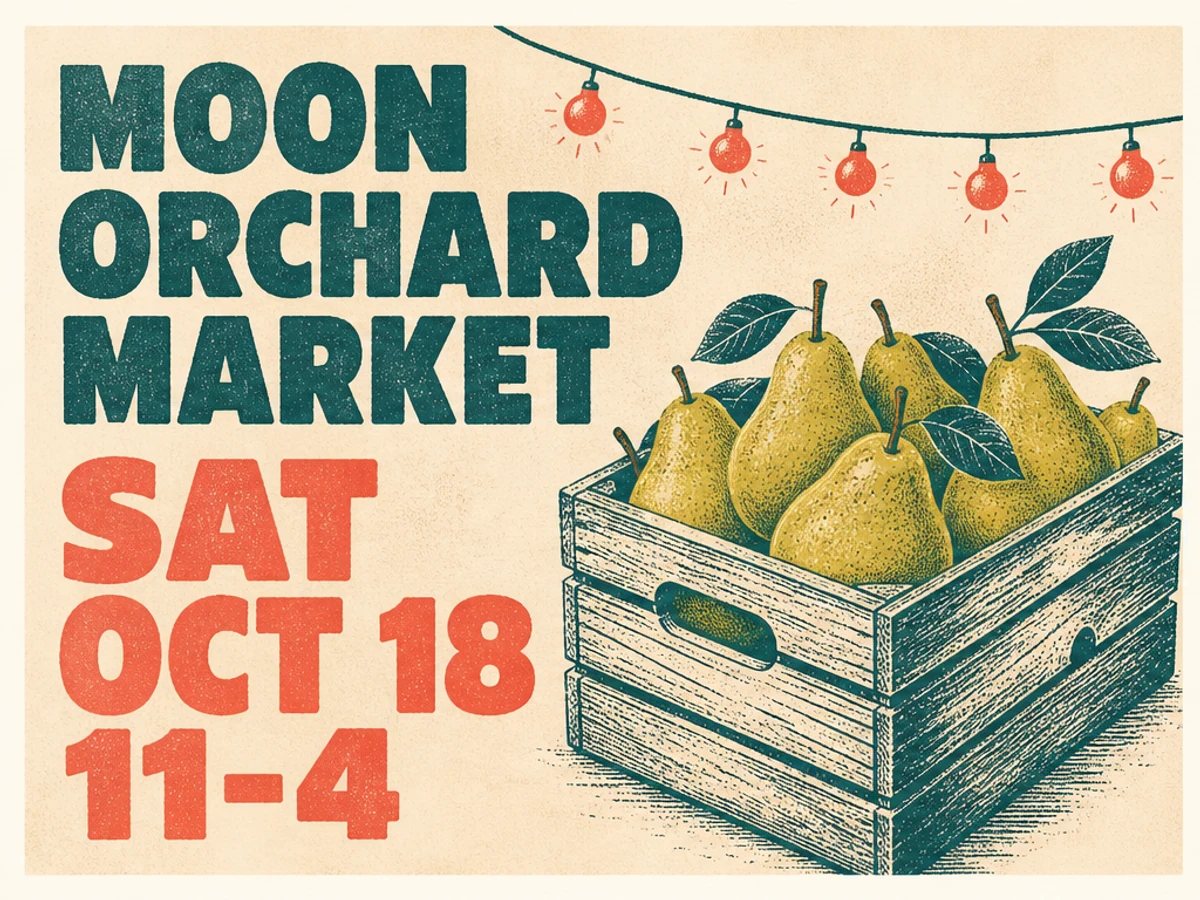
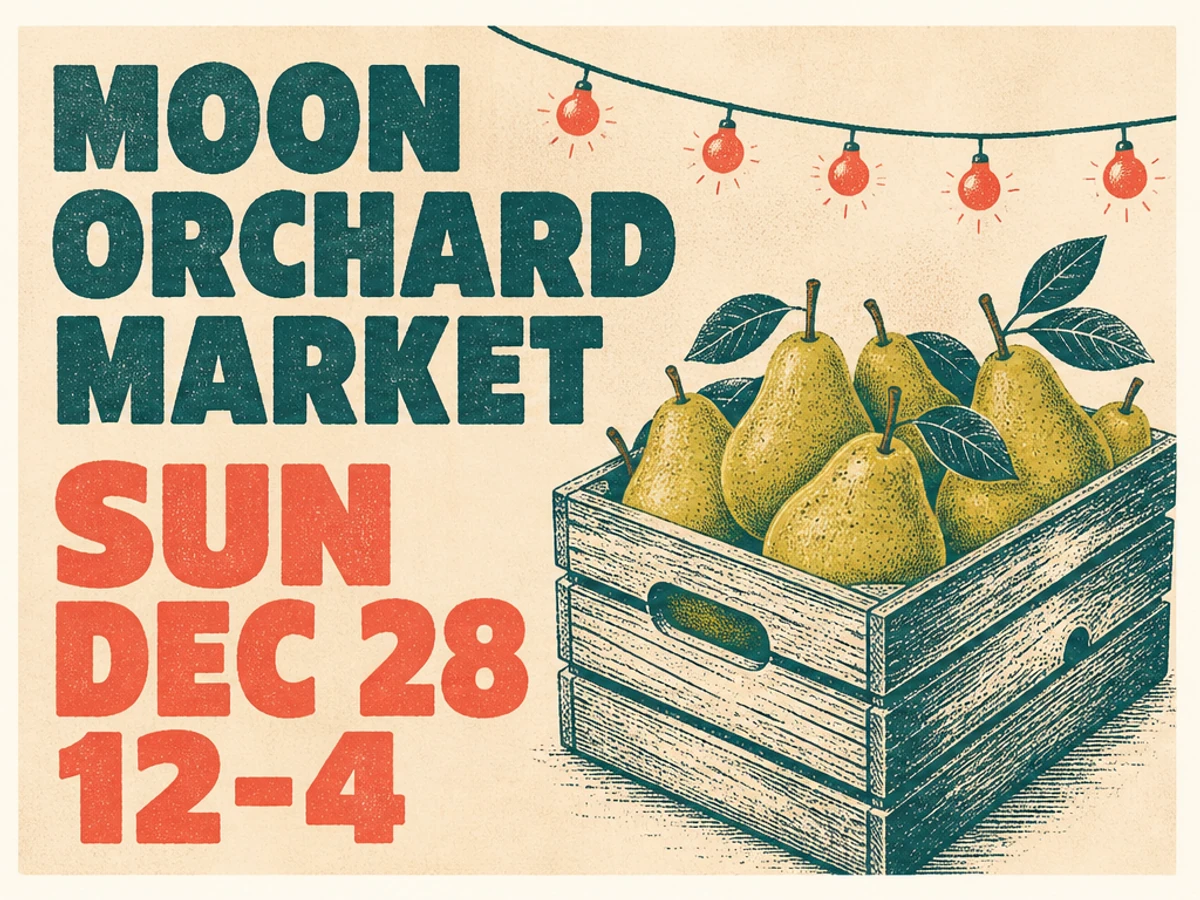
Altere a data no cartaz de uma feira depois do reagendamento
A data do mercado mudou após a aprovação do pôster. Atualize o grande bloco de data enquanto mantém intactas a ilustração da lanterna, a textura do papel, o emblema, as cores e o layout animado da feira.
antesSAT OCT 18 11-4->depoisSUN DEC 28 12-4
antesdepois
CARTÃO DE WORKSHOPSESSÃO REMARCADA
Altere a data no cartão de programação de um workshop
Um estúdio transferiu o workshop para a próxima sessão aberta. Substitua a data em negrito no cartão finalizado, preservando as linhas da programação, a contagem de assentos, a ilustração da cerâmica e a aparência aconchegante do estúdio.
antesMARCH 09->depoisAPRIL 13
antesdepois
ARTE DE INGRESSOCORREÇÃO DO CALENDÁRIO
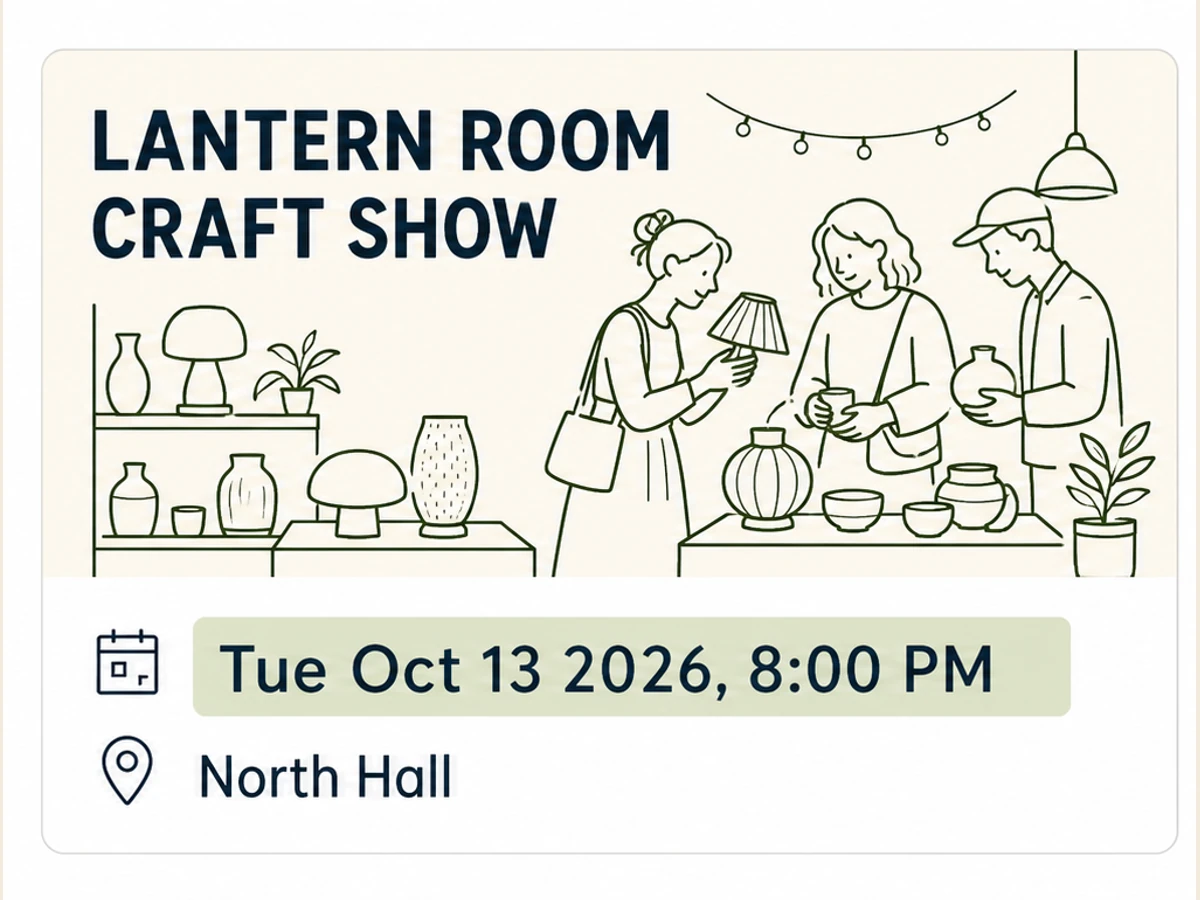
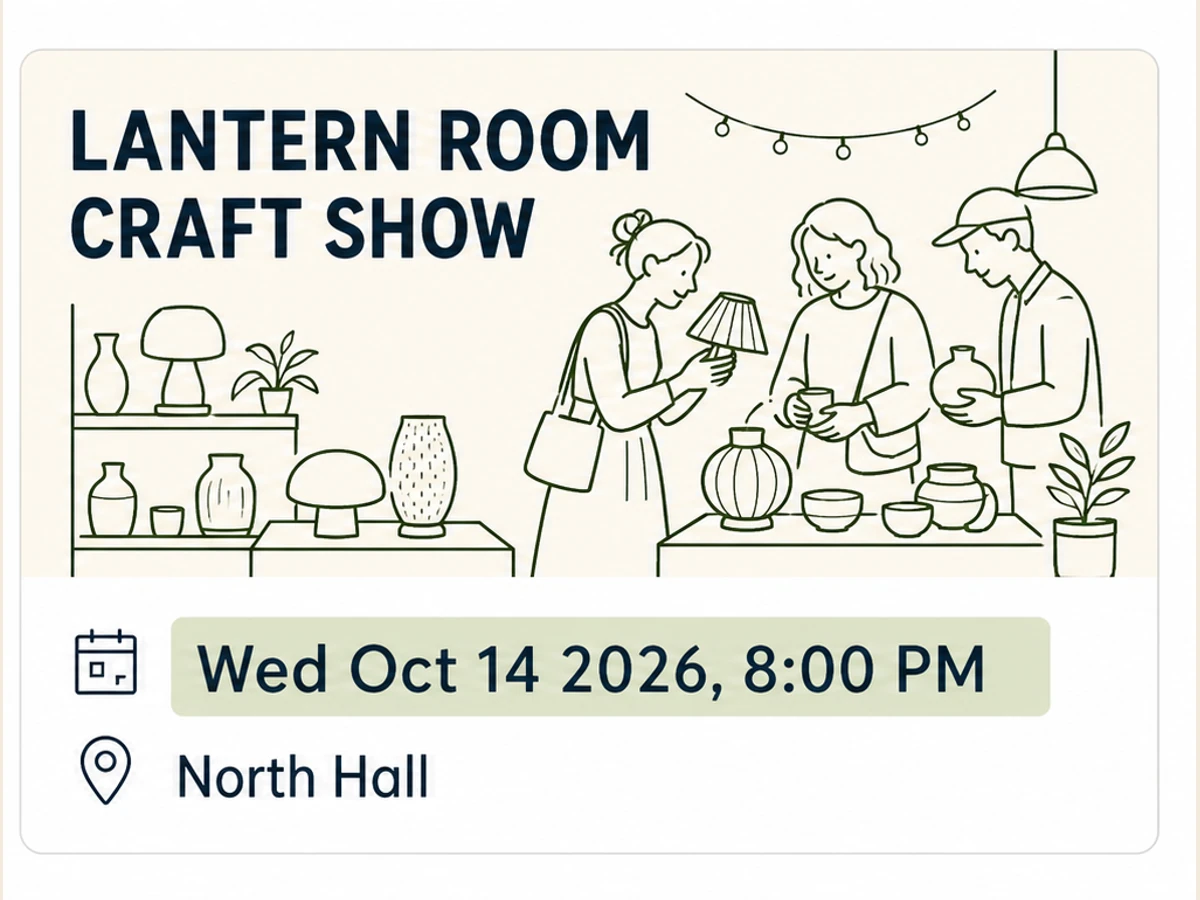
Corrija a data visível em um gráfico de evento estilo ingresso
Uma prévia do ingresso mostra o dia da semana e a data incorretos. Altere a linha da data sem mudar a arte do evento, a linha do local, o espaçamento dos ícones nem a composição do ingresso para celular.
antesTue. Oct 13, 2026->depoisWed. Oct 14, 2026
Altere datas visíveis na arte, não os metadados
A ChangeTextImage edita datas que podem ser lidas dentro da imagem: em cartazes, quadros de horários, ingressos, selos, placas ou peças de campanha. Ela não altera a data de captura EXIF, a data de criação do arquivo, a ordem da biblioteca na nuvem nem qualquer outro sistema oficial de registro.
Confirme a data aprovada antes de editar
Antes de alterar a data da imagem, confirme a informação no calendário do evento, na página de reservas, no briefing da campanha, na programação das aulas ou no sistema de ingressos. Se o fuso horário, o dia da semana, o local ou o prazo de inscrição também mudarem, atualize esses canais ao mesmo tempo.
Substitua a expressão de data completa
Insira a data visível completa conforme aparece, incluindo dia da semana, mês, dia, ano, separadores e hora em que esses detalhes pertencem um ao outro. Substituir apenas metade da data pode deixar espaçamento incompatível, pontuação antiga ou um dia da semana que não corresponde mais ao calendário.
Mantenha a nova data fácil de ler
As datas numéricas podem significar coisas diferentes entre regiões. Para gráficos públicos, um mês escrito costuma ser mais fácil de entender. Verifique se a nova data cabe sem números apertados, alinhamento quebrado ou um crachá que parece colado.
Marque com cuidado calendários e selos carregados de detalhes
Se a data estiver dentro de um selo, adesivo, quadrado de calendário, linha de ingresso ou placa pintada à mão, marque toda a área da data com o pincel após o envio. Inclua sombras, brilhos, textura e um pouco do fundo ao redor para dar contexto visual suficiente à reconstrução.
Compare a edição no tamanho da publicação
Uma data pode parecer limpa quando ampliada e ainda assim parecer errada em um recorte social, cabeçalho de e-mail, miniatura ou folheto impresso. Revise o resultado no mesmo tamanho em que as pessoas o verão e, em seguida, verifique o alinhamento, a espessura, a cor e o contraste em relação ao design original.
Atualize também os detalhes públicos relacionados
Quando uma data visível muda, a legenda, a página de reservas, o convite do calendário, a página do local, o checkout e o e-mail de lembrete também podem precisar de atualização. Manter esses canais consistentes evita que a imagem se torne uma nova fonte de confusão.
Não altere datas de registros oficiais
Recibos, identificações, certificados, contratos, material médico, telas de pagamento, registros financeiros e documentos legais devem ser corrigidos pelo emissor ou proprietário do sistema. Não use um editor de imagens para reescrever evidências.
Perguntas frequentes.
Como altero a data na imagem online?
Envie a imagem, informe a data visível atual e a nova data aprovada e, se quiser, marque a área com o pincel. Depois, gere a edição e compare as versões lado a lado antes de publicar.
Isso altera a data EXIF de uma foto?
Não. Ele altera apenas os pixels visíveis da imagem. Use uma biblioteca de fotos dedicada ou fluxo de trabalho de metadados para correções legítimas de data da câmera.
Posso usar a alteração da data na imagem para um pôster de evento?
Sim, quando você possui ou está licenciado para editar o pôster e a substituição corresponde à programação oficial do evento. Atualize listagens e legendas relacionadas ao mesmo tempo.
Quais edições de data funcionam melhor?
Datas grandes e legíveis em pôsteres, folhetos, cartões de programação, ingressos, placas e imagens de campanha funcionam melhor do que textos minúsculos, angulares, borrados ou muito compactados.
Como evito confundir datas numéricas?
Use um nome de mês escrito quando o público abranger convenções de datas e confirme o ano, a hora, o fuso horário e o prazo de inscrição quando forem importantes.
Posso alterar a data de um recibo ou registro oficial?
Não. Peça ao comerciante, instituição ou autoridade emissora para corrigir registros financeiros, jurídicos, de identidade, acadêmicos, médicos ou governamentais.
Quais arquivos de imagem posso enviar para uma edição de data?
Carregue arquivos JPG, JPEG, PNG ou WebP até 10 MB. Arte nítida e de alta resolução com fundo circundante suficiente geralmente é melhor editada.