

Remplacez le texte déjà présent dans une image, sans ajouter un simple calque par-dessus. Importez une photo, une affiche, un menu ou une capture d’écran au format JPG, PNG ou WebP, puis vérifiez le résultat avant de le télécharger.
Pour modifier le texte d’une image, remplacez les mots déjà intégrés au visuel au lieu d’ajouter un nouveau calque. Importez l’image, indiquez le texte actuel et le texte de remplacement, puis contrôlez la typographie, la lumière et l’arrière-plan autour de la zone modifiée.
Si vous avez encore le fichier PSD, Figma, Canva ou un autre fichier avec calques, il est généralement préférable de modifier le vrai calque de texte. Utilisez l’IA lorsque l’image est aplatie et que le fichier source n’est plus disponible.
| Détail | Valeur actuelle |
|---|---|
| Formats acceptés | JPG / JPEG, PNG, WebP |
| Taille maximale | 10 Mo |
| Aperçu inclus | 1 par compte, une seule fois |
| Résolution de l’aperçu | 512 px |
| Sortie payante standard | 2K |
| Filigrane du site | Aucun |
Utilisez cet éditeur pour remplacer du texte déjà intégré à une image. Il tente de reconstruire la zone d’origine et d’harmoniser le nouveau texte avec le style environnant.
Utilisez un outil d’ajout de texte pour placer une nouvelle légende, une étiquette ou un calque sur l’image. Le texte existant reste inchangé.
Utilisez l’OCR pour obtenir du texte copiable à partir d’une image. L’OCR lit les mots sans modifier l’image.
Lorsque le fichier source n’est plus disponible, que le graphiste est absent ou que le visuel est déjà publié, remplacez les mots incorrects tout en préservant la composition d’origine.


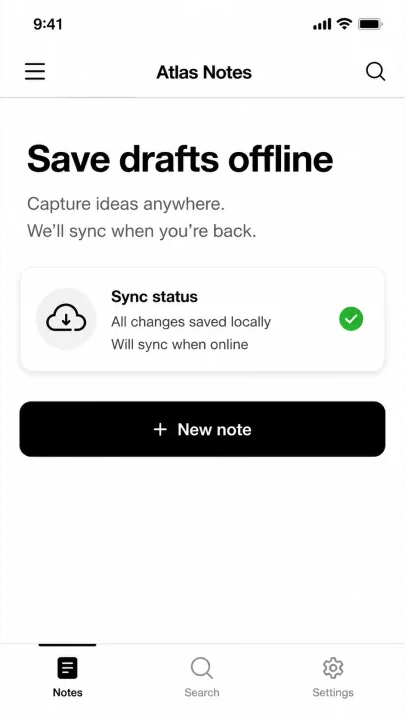
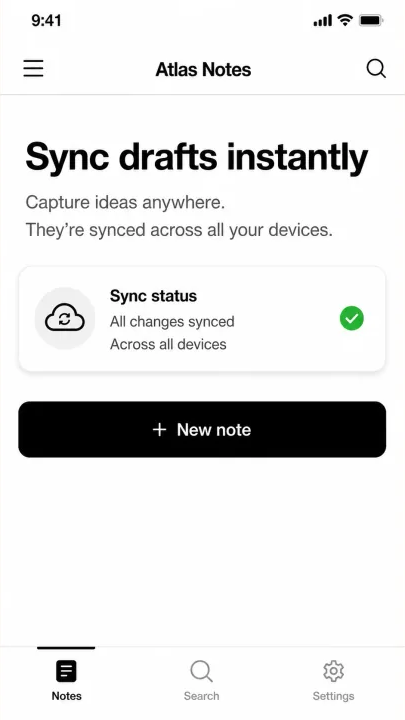
Importez l’image, indiquez le texte actuel et le texte de remplacement, acceptez les règles d’utilisation, puis lancez la modification. Vérifiez toujours le résultat avant de le télécharger ou de le publier.
Oui, si le texte est visible et lisible. Importez l’image, saisissez l’ancien et le nouveau texte, puis utilisez éventuellement le pinceau pour cibler plus précisément la zone à modifier.
La première connexion donne droit à un crédit d’aperçu à vie, une seule fois par compte. Il s’agit d’un aperçu limité, et non d’une offre gratuite illimitée ; les modifications répétées ou en meilleure résolution utilisent des crédits payants.
Non. Ajouter du texte consiste à placer une légende ou un nouveau calque au-dessus de l’image. Ici, l’objectif est de remplacer des mots visibles qui font déjà partie de l’image.
Non. L’OCR extrait des mots pour les rendre copiables. Cet outil modifie l’image elle-même afin que le texte visible soit différent.
Oui. Les fichiers JPG, JPEG, PNG et WebP, ainsi que les photos et captures d’écran, peuvent être importés depuis un navigateur sur ordinateur ou mobile. Un texte net, droit et suffisamment grand donne généralement de meilleurs résultats.
Le flux actuel sert à remplacer un texte visible, pas à supprimer uniquement un filigrane. Ne l’utilisez pas pour dissimuler une preuve de propriété, un paiement, une identité ou des informations de dossier.
L’IA tente d’harmoniser le style des caractères, la couleur, l’espacement, la lumière, la texture et l’arrière-plan. Elle ne peut pas garantir la récupération exacte d’une police à partir d’une image aplatie.
Oui. Cet outil dans le navigateur est conçu pour les corrections rapides lorsque vous ne souhaitez pas reconstruire l’image dans Photoshop, Figma ou un fichier de création avec calques.
Les photos, affiches, étiquettes, menus, panneaux ou captures d’écran nets, au format JPG, PNG ou WebP, avec un texte lisible et assez d’arrière-plan autour de la zone ciblée, fonctionnent généralement le mieux.
Ne modifiez pas de pièce d’identité, passeport, relevé bancaire, reçu, sceau officiel, preuve de paiement, conversation privée ou capture d’écran destinée à tromper une personne ou une institution.