

Remplacez le texte déjà présent dans une photo lorsque vous n’avez plus le fichier source avec calques. Importez l’image, indiquez l’ancien texte et le nouveau texte autorisé, puis vérifiez le résultat avant de le publier.
Oui. Après connexion, vous disposez une seule fois d’un aperçu basse résolution de 512 px. L’outil retire les anciennes lettres, reconstruit l’arrière-plan voisin et intègre le nouveau texte dans la même zone afin que vous puissiez vérifier le résultat.


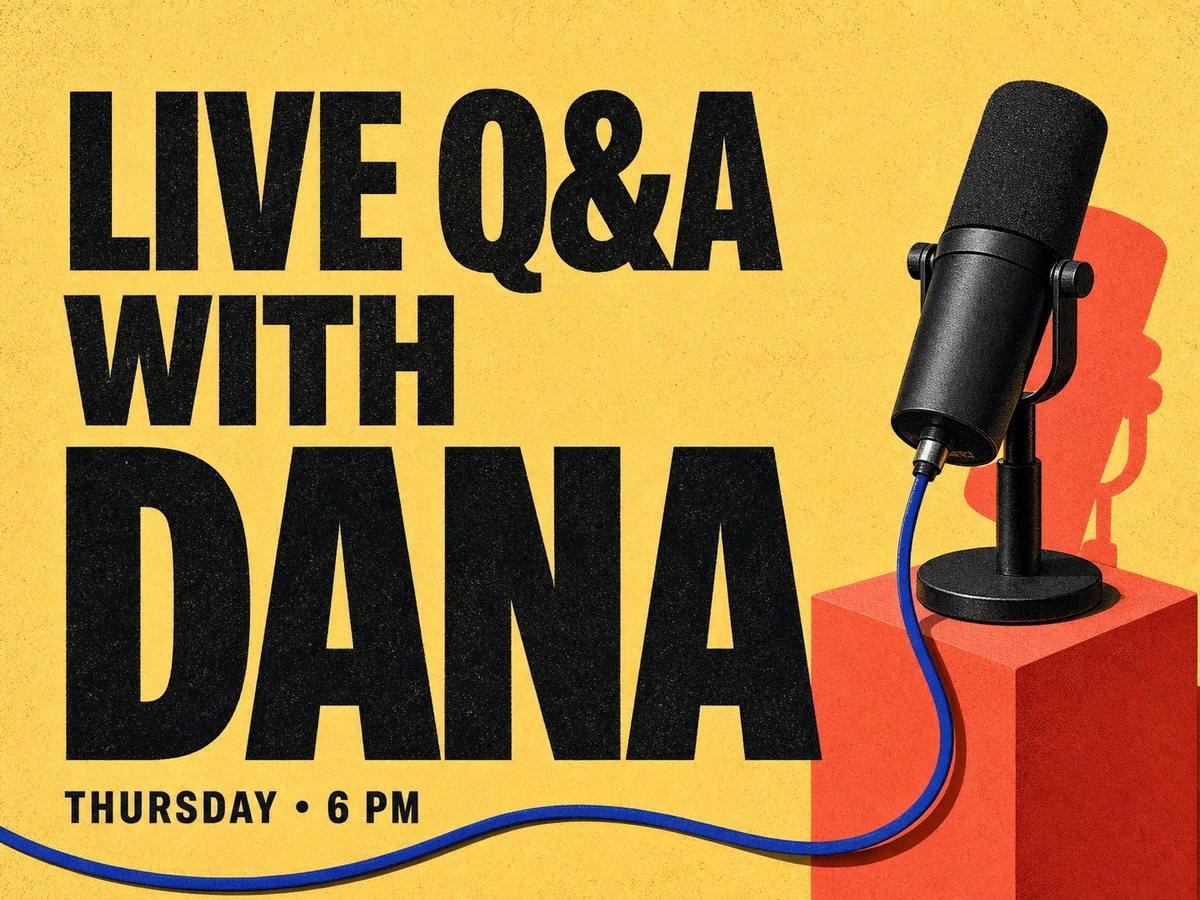
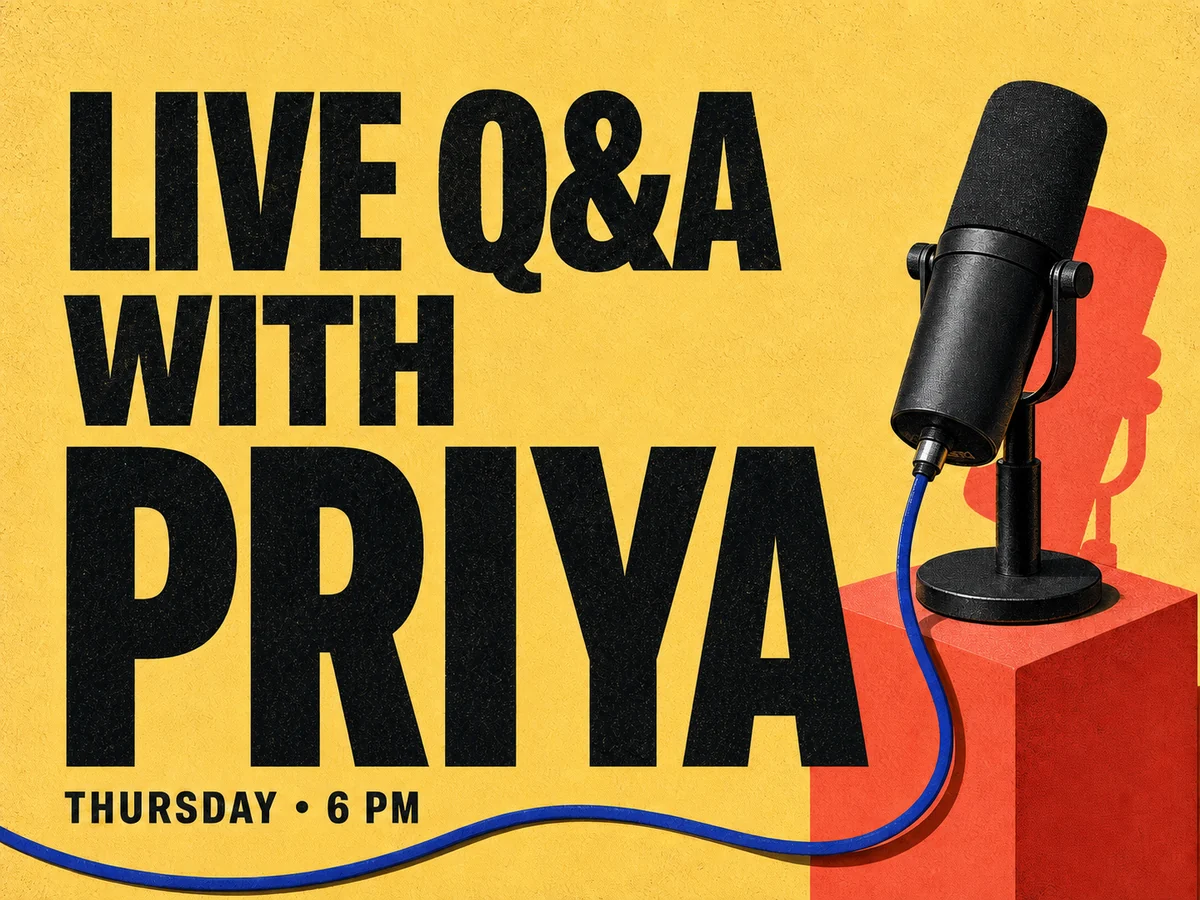
Utilisez ce flux pour corriger une étiquette de prix, un menu, un panneau, un nom de produit, un message promotionnel ou une petite faute, à condition d’avoir le droit de modifier l’image. Il convient surtout à une correction claire dans une photo finalisée, vérifiée avant publication.
L’utilisation offerte correspond à un aperçu de 512 px accordé une seule fois par compte après la première connexion Google. Il sert à vérifier l’adéquation de l’outil ; ce n’est pas une offre gratuite illimitée. ChangeTextImage n’ajoute pas de filigrane, tandis que les modifications répétées et les sorties 2K utilisent des crédits.
Importez un fichier JPG, JPEG, PNG ou WebP net de 10 Mo maximum. Des lettres lisibles, assez d’arrière-plan autour du texte et une nouvelle formulation d’une longueur proche donnent davantage de contexte au modèle. La forte compression, les reflets, les surfaces courbes et les textes très petits ou inclinés sont plus difficiles.
Si vous possédez encore le fichier PSD, Figma, Canva ou un autre fichier avec calques, modifier le vrai calque de texte donne généralement un résultat plus propre. Utilisez cet outil lorsque l’image est aplatie, que le graphiste est indisponible ou que le fichier source a été perdu.
Avant d’utiliser le résultat, vérifiez la zone ciblée, l’orthographe, la reconstruction de l’arrière-plan et l’exactitude des informations. Ne falsifiez pas de pièce d’identité, reçu, preuve de paiement, relevé bancaire, document officiel, message privé ou capture d’écran susceptible de tromper une personne ou une institution.
Importez la photo, indiquez le texte visible et le texte de remplacement, puis marquez la zone si nécessaire. Générez le résultat et comparez-le à l’original avant de le télécharger.
Oui. La première connexion donne droit à un aperçu basse résolution de 512 px, une seule fois par compte, et ChangeTextImage n’ajoute pas de filigrane. Les modifications répétées et les sorties 2K utilisent des crédits.
Les corrections courtes et lisibles, comme une date, un prix, une étiquette, un nom de produit, un panneau ou un titre, fonctionnent généralement mieux. Une photo nette et assez d’arrière-plan autour de l’ancien texte contribuent à un résultat plus naturel.
L’outil se concentre sur la zone de texte ciblée et tente de préserver les autres objets, les couleurs et la composition. La texture ou certains détails voisins peuvent toutefois changer ; comparez toujours le résultat à la photo d’origine.
Oui. Ce flux est conçu pour les photos finalisées dépourvues de calque modifiable. Il tente de retirer les anciens caractères, de reconstruire l’arrière-plan voisin et d’intégrer le nouveau texte dans la même zone.
Elle peut essayer, mais les motifs, surfaces courbes, reflets, ombres, tissus, textes très petits ou inclinés sont plus difficiles que les fonds simples et plats. Vérifiez ces modifications avec une attention particulière.
Une formulation de longueur similaire s’intègre plus facilement dans l’espace disponible, sans trop resserrer les lettres ni modifier l’alignement. Si le nouveau texte est nettement plus long, raccourcissez-le ou relancez la génération.