

Utilisez cet outil lorsqu’une date est intégrée dans une affiche, un programme, un visuel de billet ou une campagne. Il modifie uniquement le texte visible dans l’image : la date EXIF de la photo, l’horodatage du fichier et les dates de dossiers restent inchangés.
Oui, si l’image vous appartient ou si vous êtes autorisé à la modifier, et si la nouvelle date est exacte. Cet outil sert à corriger une date visible sur une affiche, un programme, un aperçu de billet, une carte de cours ou un visuel promotionnel. Il ne doit pas servir à changer la date d’un reçu, d’une pièce d’identité, d’un contrat, d’un paiement ou d’un document faisant foi.
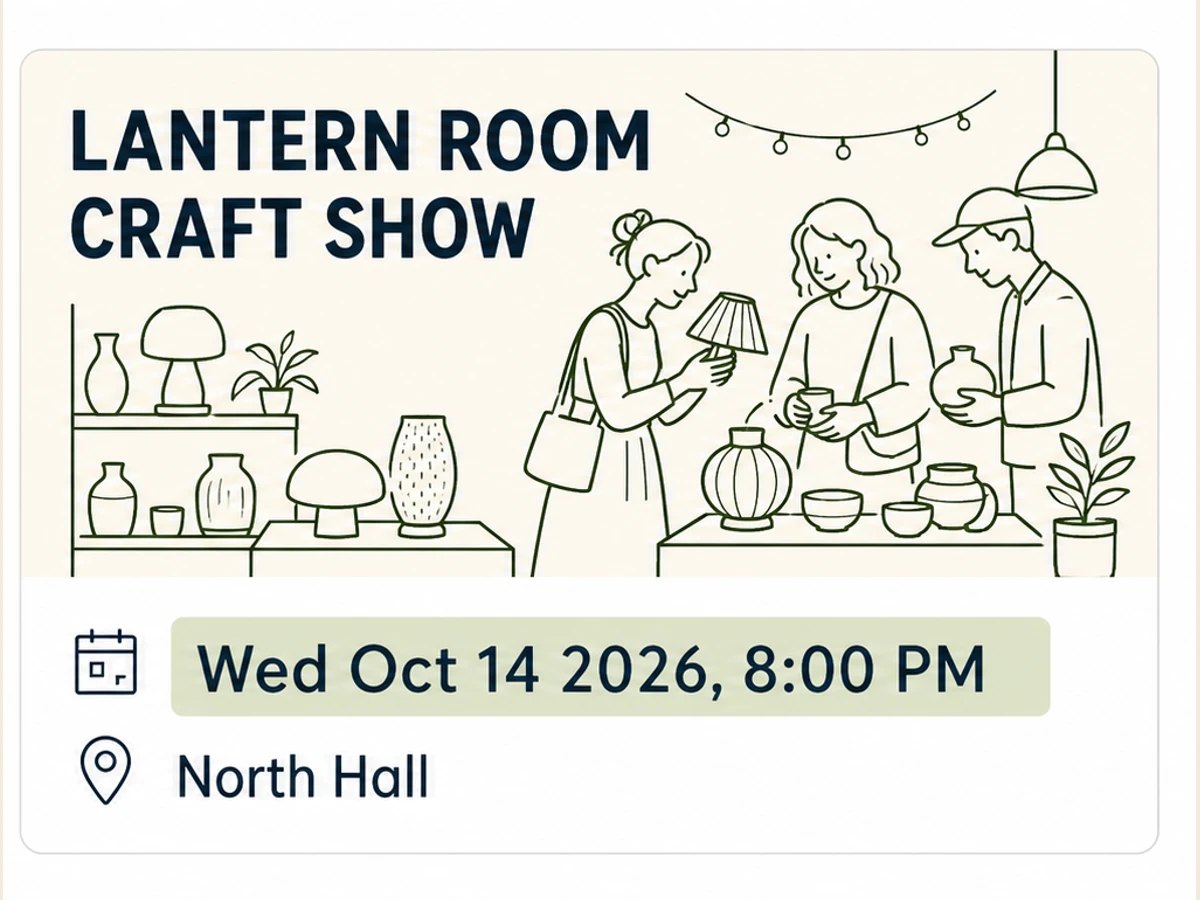
Dans ces exemples, la date est grande, lisible et intégrée au visuel. L’objectif est de l’actualiser sans le fichier source, tout en contrôlant le résultat avant publication.



Ajoutez un fichier PNG, JPEG ou WebP de 10 Mo maximum.
Saisissez le nouveau texte. Ajoutez la phrase actuelle complète si elle aide à identifier le texte à modifier.
Lancez la modification, examinez le résultat, puis téléchargez l’aperçu disponible ou la sortie en pleine résolution.
ChangeTextImage modifie une date lisible dans l’image, comme celle d’une affiche, d’un programme, d’un billet, d’un badge, d’un panneau ou d’une campagne. Il ne change pas la date de prise de vue, la date de création du fichier, l’ordre d’une photothèque ni aucun autre système d’enregistrement.
Avant toute modification, consultez le calendrier de l’événement, la page de réservation, le brief de campagne, le programme du cours ou la billetterie. Si l’heure, le fuseau horaire, le lieu ou la date limite d’inscription ont aussi changé, mettez à jour toutes les informations concernées.
Les dates numériques peuvent être interprétées différemment selon les pays. Pour un visuel public, écrire le mois en toutes lettres est souvent plus clair. Vérifiez que le texte ne paraît ni comprimé, ni désaligné, ni ajouté après coup.
Saisissez la date complète avec sa ponctuation et, si utile, les mots voisins qui la distinguent. Vérifiez les autres dates et la texture autour du texte après génération. Utilisez le fichier modifiable pour un contrôle précis.
Les dates d’un reçu, d’une pièce d’identité, d’un certificat, d’un contrat, d’un document médical, d’un écran de paiement, d’un relevé financier ou d’une preuve juridique doivent être corrigées par l’organisme émetteur ou le système autorisé, jamais avec un éditeur d’images.
Importez l’image, saisissez la date visible et la nouvelle date approuvée, générez le résultat et comparez les deux versions avant publication.
Non. Seuls les pixels visibles sont modifiés. Pour corriger légitimement la date de prise de vue ou celle d’une photothèque, utilisez un outil de métadonnées ou de gestion de photos.
Oui, si l’affiche vous appartient ou si votre licence autorise la modification, et si la nouvelle date correspond au programme officiel. Mettez aussi à jour la page d’inscription et les autres informations associées.
Les dates grandes et lisibles sur des affiches, flyers, programmes, billets, panneaux et visuels promotionnels fonctionnent généralement mieux. Les textes très petits, flous, inclinés ou fortement compressés sont plus difficiles.
Écrivez le mois en toutes lettres si votre public utilise plusieurs formats. Vérifiez également l’année, l’heure, le fuseau horaire et la date limite d’inscription.
Non. Pour un document financier, juridique, médical, scolaire ou d’identité, demandez la correction au commerçant, à l’organisme ou au système autorisé.
Vous pouvez importer un fichier JPG, JPEG, PNG ou WebP de 10 Mo maximum. Les images nettes, en bonne résolution et avec assez d’arrière-plan autour de la date donnent généralement de meilleurs résultats.